
ディスプレイモード設定
ディスプレイモード設定
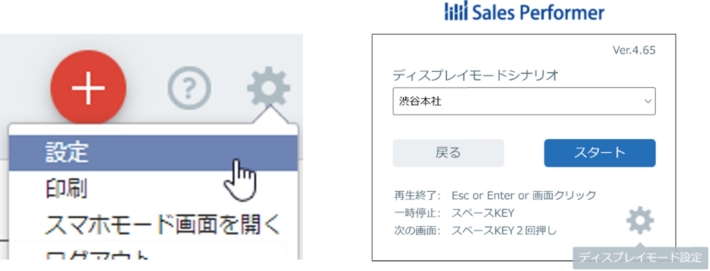
「ディスプレイモード設定画面」のみ、通常グラフ画面右上の “設定アイコン" の他に、 “ディスプレイモードシナリオ選択画面" からもアクセス可能です。
※ ”メンバー設定-設定権限「なし」" 以外の権限のみ可能
設定タブ

・シナリオ設定
ディスプレイモードで表示させる画面の順番(ステップ)をシナリオとして登録します
・タイマーアクション
ディスプレイモードで、時間を指定して【MP3再生】や【YouTube再生】などのアクションが設定できます
・共通設定
その他、ディスプレイモードに関する詳細な設定などをおこないます
ディスプレイモードで表示させる画面の順番(ステップ)をシナリオとして登録します
・タイマーアクション
ディスプレイモードで、時間を指定して【MP3再生】や【YouTube再生】などのアクションが設定できます
・共通設定
その他、ディスプレイモードに関する詳細な設定などをおこないます
シナリオ設定

| 設定シナリオ | [設定シナリオ]のプルダウンから設定したいシナリオを選択します |
| 新規シナリオ作成 | 白紙のシナリオが作成されます |
| このシナリオを複製 | 現在、表示されているシナリオを複製します |
| このシナリオを削除 | 現在、表示されているシナリオを削除します |
| シナリオ並べ替え | シナリオ選択時に表示される順番を並べ替えします |
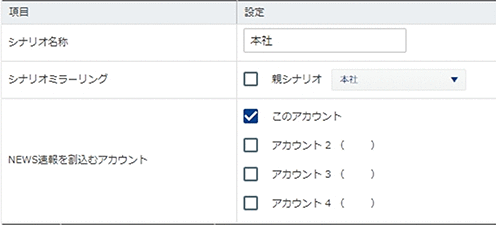
| シナリオ名称 | シナリオの名称を設定します |
| シナリオ ミラーリング |
複製とは違い、親子関係をもつミラーリングのシナリオを設定できます
ミラーリングにすると、親シナリオの設定および変更内容と
|
| NEWS速報の 割込むアカウント |
複数のアカウントを利用している場合、設定中のシナリオにNEWS速報を割り込みたいアカウントにチェックを入れます
アカウント追加をご希望の場合、お気軽に弊社までお問い合せください
|
| ステップ |
ステップ番号は連番で自動作成されます
ステップの順番を移動したい場合は、
|
| アクション |
1.複数のアカウントを利用している場合は、[対象アカウント]で
対象となるアカウントを選択します 2.アクション(何を表示させるか)を選択します
|
| 設定 | アクションの設定をします |
| 表示時間 | ステップの表示時間を秒単位で指定します |
| 表示頻度 | シナリオのループ再生で対象ステップが表示される頻度を設定します |
| 画面効果 |
ステップが切り替わる際の画面効果を指定します
■開始
①フェードイン ②上にフェードイン ③下にフェードイン ④左にフェードイン ⑤右にフェードイン ⑥拡大フェードイン ■終了 ①フェードアウト ②上にフェードアウト ③下にフェードアウト ④左にフェードアウト ⑤右にフェードアウト ⑥拡大フェードアウト |
| 無効化 | チェックを入れると、削除せずにステップを飛ばすことができます |
| 削除 | ステップを削除します |
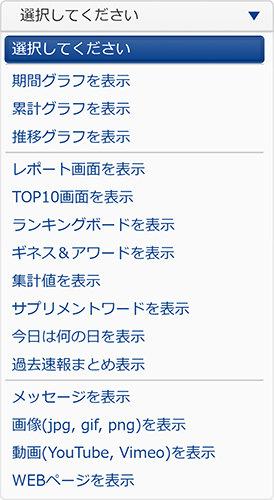
表示アクション一覧
| 期間グラフを表示 | 指定した「月/週/日」グラフが表示されます 表示させたい"グループ/メンバー名"が選択可能です |
| 累計グラフを表示 | 指定期間の「月/週/日」累計グラフが表示されます 表示させたい"グループ/メンバー名"が選択可能です |
| 推移グラフを表示 | 指定期間の「月/週/日」推移グラフが表示されます 表示させたい"グループ/メンバー名"が選択可能です |
| レポート画面を表示 | 指定グループ/メンバー名のレポート画面が表示されます レポート画面の詳細はこちらをご覧ください |
| TOP10画面を表示 |  指定期間/グループのランキング上位10名が表示されます |
| ランキングボードを表示 | 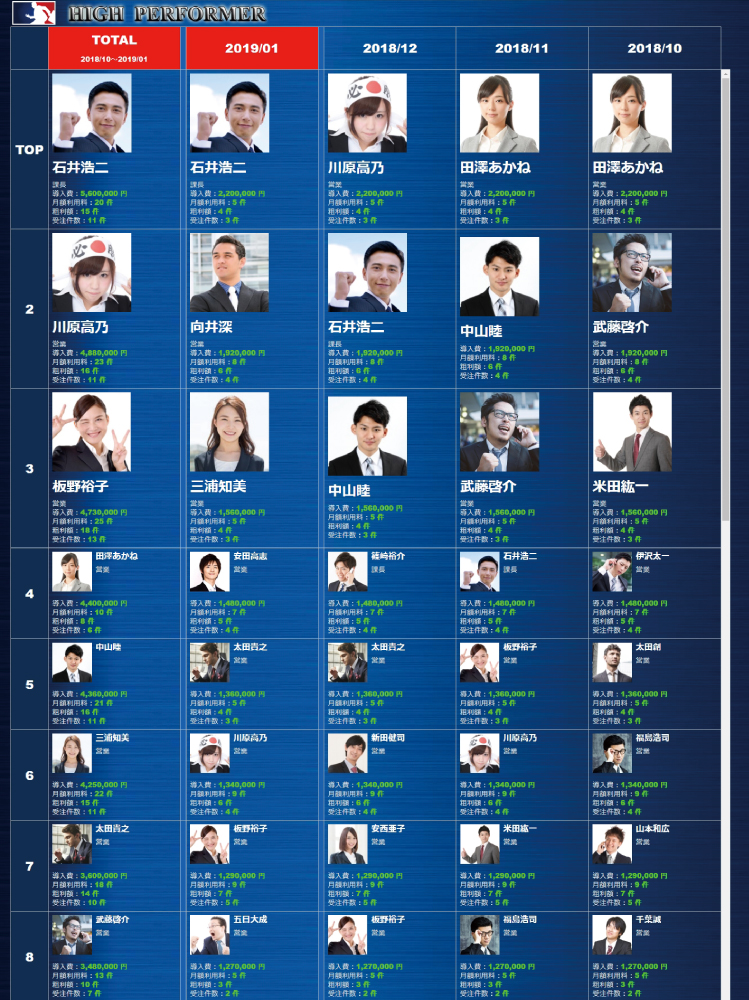 ※クリックで拡大 指定グループの「累計/今月/先月/先々月」ランキングボードが表示されます |
| ギネス&アワードを表示 | ギネス(過去最高記録)やアワード(社長賞など)が表示されます 詳細はこちらをご覧ください |
| 集計値を表示 |  「会社創業からの累計受注社数 〇社」「年間目標まで、あと〇円」など、特定の値から加算/減算させた集計値が表示されます |
| サプリメントワードを表示 | 読むだけでやる気になる名言・格言が表示されます 「モチベーションアップ系」「ポジティブシンキング系」が選択可能です |
| 今日は何の日を表示 | 「歴史上の出来事、著名人の誕生日、本日の記念日」などが表示されます |
| 過去速報まとめ表示 | 詳細テーブル「受注日」の日付に基づき、指定日(本日、前営業日)の速報がまとめ表示されます |
| メッセージを表示 | 自由に書き込めるテキストメッセージが表示されます また、17種類の背景画像も選択可能です |
| 画像(jpg,gif,png)を表示 | サイネージ表示させたい画像が設定可能です ※サイズ上限は3MBです |
| 動画(YouTube,Vimeo)を表示 | サイネージ表示させたいWeb動画が設定可能です |
| WEBページを表示 | 表示させたいWebサイトが設定可能です ※URL冒頭「https」のみ設定可能です ※一部サイトは表示できない可能性がございます |
タイマーアクション設定
<仕様に関して>
| ① | NEWS速報動画が優先的に再生されるため、入力のタイミングによっては、 タイマーアクション表示が指定時刻より最大1分遅延することがございます |
| ② | タイマーアクション指定時刻に合わせて、各種ステップ表示時刻が短縮されます 設定内容によっては、最大10秒の遅延が発生することがございます |
| ③ | タイマーアクションの指定時刻が全く同じ登録があった場合、Noの少ない方が優先され、 表示終了後、別のタイマーアクションが表示されます |
| ④ | タイマーアクションの設定上限は100件となります |
| ⑤ | 「作動時刻」は、設定操作を行っている時刻から5分間以上の間隔で登録を行ってください 短い間隔で登録を行うと、内部調整が間に合わず、正常動作しない可能性がございます 例:10:00に設定し、同日10:03に登録しても正常動作しないことがあります |
<設定方法>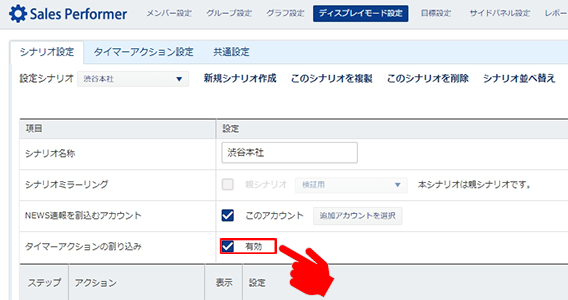
「ディスプレイモード設定-シナリオ設定」で、タイマーアクションを発生させたいシナリオを開き、上記の項目にチェックを入れ、「追加/変更を保存」ボタンを押します。
その後、「ディスプレイモード設定-タイマーアクション設定」から、登録したいタイマーアクションを選択し、各所の設定後、「追加/変更を保存」ボタンを押します。
| 画像表示と MP3を再生 |
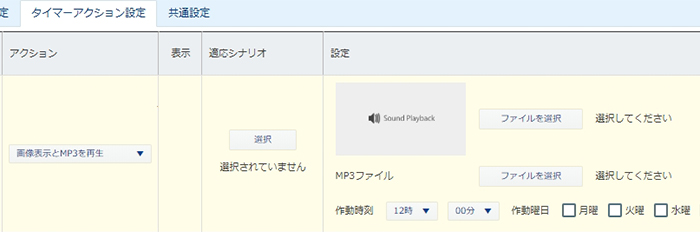 ※画像/MP3のデータ量は、それぞれ10MB以内 |
||||||||||||||||||||||||||||||||||
| 動画(YouTube,Vimeo)を表示 | 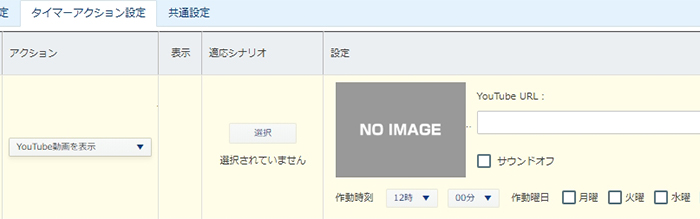 |
||||||||||||||||||||||||||||||||||
| 画像を表示 | 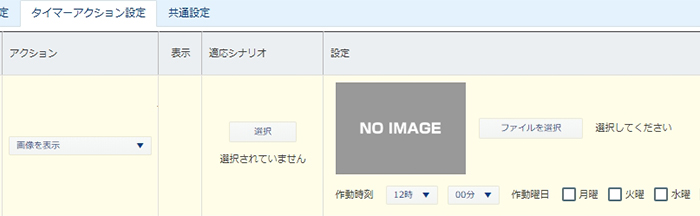 ※画像のデータ量は10MB以内 |
||||||||||||||||||||||||||||||||||
| 過去速報 まとめ表示 |

|
||||||||||||||||||||||||||||||||||
<表示指定設定について>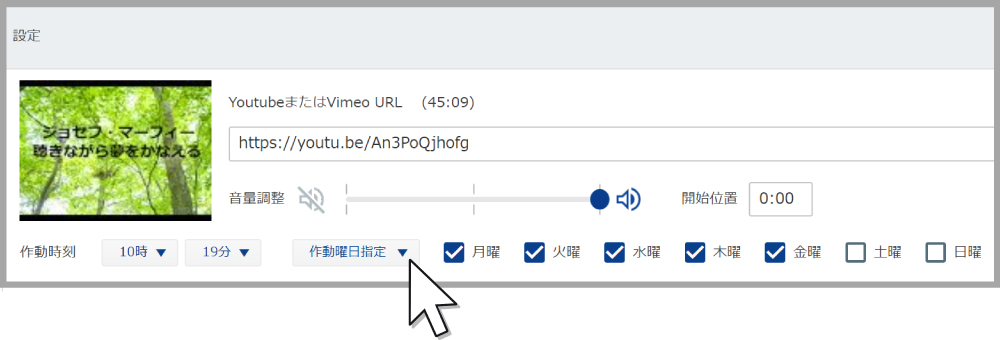
「毎週、毎月、毎年」がステップごとに設定可能です
指定日が「土曜、日曜日」だった場合は別日で表示させることも可能です
※祝日は判定外
設定方法
① 作動曜日指定(従来の仕様と同様) 
※クリックで拡大
表示させたい時間、曜日が指定可能です
② 毎月繰返指定
※クリックで拡大
表示させたい日時が指定可能です
また、指定日が特定の曜日だった場合、前日もしくは翌日に振替表示させることも可能です
※祝日は自動振替されません
③ 毎年繰返指定
※クリックで拡大
表示させたい月日、時間が指定可能です
また、指定日が特定の曜日だった場合、前日もしくは翌日に振替表示させることも可能です
※祝日は自動振替されません
共通設定
| 画面下部の表示 | アクションでグラフ画面が表示される際の画面下部の表示方法を選択します |
| グラフサイネージ共通設定
※期間/累計/推移グラフ
|
各種グラフ表示の「各種文字サイズ、フォント色、タイトル背景」へ反映されるデフォルト値が指定できます
|
|
TOP10画面の各サイズ
|
アクションでTOP10が表示される際の各部分のサイズを指定します
[デフォルト値に戻す]をクリックすると、
|
| NEWS速報の各サイズ |
アクションでNEWS速報が割り込み表示される際の各部分のサイズを指定します
[デフォルト値に戻す]をクリックすると、
|
登録データ要件
| 設定箇所 | 項目 | データ形式 | ファイルサイズ上限 | |
| シナリオ設定 | 画像を表示 | jpg/gif(アニメ可)/pngの3種 | 3MB以内 | |
| タイマーアクション設定 | 画像表示と MP3を再生 |
画像 | jpg/gif(アニメ可)/pngの3種 | 各10MB以内 |
| MP3 | 左記形式以外の音声形式は不可 | |||
| 画像を表示 | jpg/gif(アニメ可)/pngの3種 | |||