ショートカットアイコンの設定方法
ショートカットアイコンの設定方法(Windows OS)
 Google Chrome のショートカットアイコンでSales Performerを開くと、
ワンクリックで「ディスプレイモード」が全画面表示させることが可能です。
この設定は、「Windows10 Pro」「Windows10 Home」ともに
ご利用いただけます
設定方法
| ① |
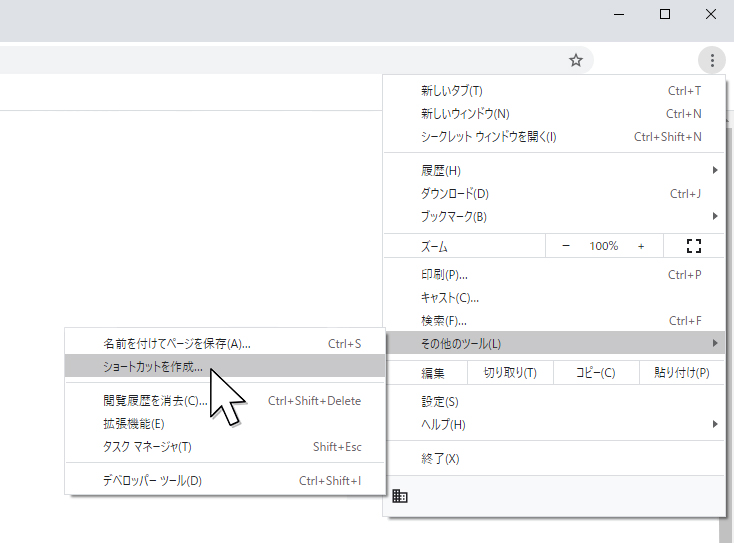
Sales Performerが開かれた状態でChromeブラウザの画面右上にある
|
| ② |
下記の確認画面が表示されるので、「作成」を選択する
※「ウィンドウとして開く」はチェックせず作成する |
| ③ |
上記②対応後、PCデスクトップ画面にショートカットアイコン
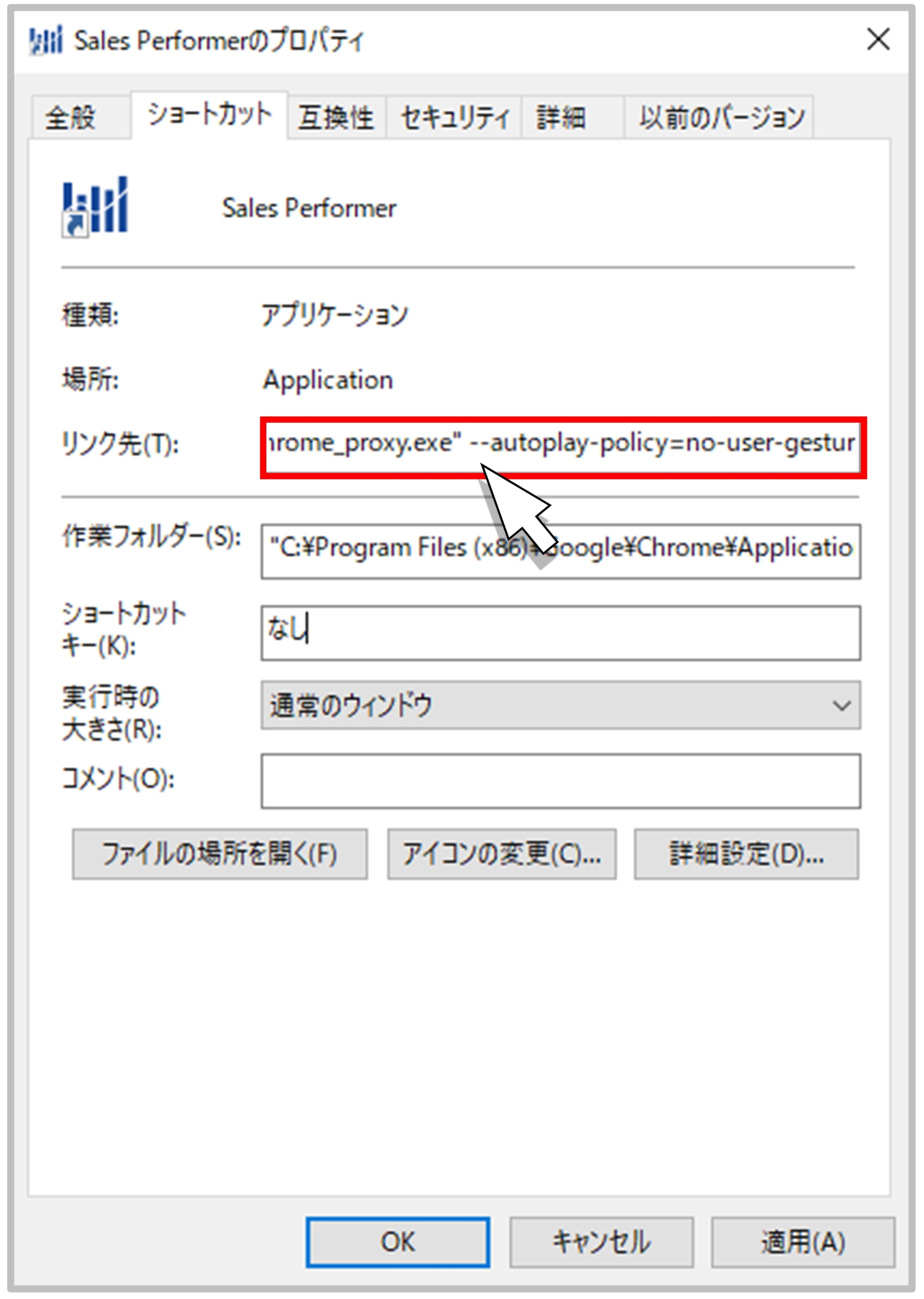
そのアイコンにマウスカーソルを合わせ、「マウス右クリック-プロパティ(R)-ショートカット タブ」の手順で操作を進め、 ①「"C: ~ chrome_proxy.exe"」から後ろの文字列を全て削除する ■△△autoplay△policy=no△user△gesture△required■△△chrome△frame■△△kiosk■https://saas.salesperformer.jp/アカウント名/top/index#
※ ■ は、半角スペース1つ
|
| ④ | 全てのChromeタブが開かれていない状態で「ショートカットアイコン」をクリックすると、 自動的に全画面モードになった状態でセールスパフォーマーが開かれる |
| ⑤ | PCシャットダウンを行う際は、ディスプレイモードが流れている状況のまま、 キーボード左下の「Windowsボタン」を押し、電源ボタンを操作し、シャットダウンを実行する |

次回ショートカットアイコンをクリックすると、ディスプレイモードが自動的に表示されます。
画面下に表示されているChromeアイコンで右クリック「ウィンドウを閉じる」を選択します
PC起動時、自動で立ち上げる方法
ショートカットアイコンは、PC起動後、
手動でショートカットアイコン をクリックする必要があります。
手動ではなく、自動的にショートカットアイコンを立ち上げさせたい場合、
下記の設定操作でスムーズにSales Performerを表示させることが可能です。
| ① |
[Windows]+[R]キーを押すと、[ファイル名を指定して実行]ダイアログボックスが表示される [名前]に「shell:startup」と入力し、[Enter]キーを押す
|
| ② |
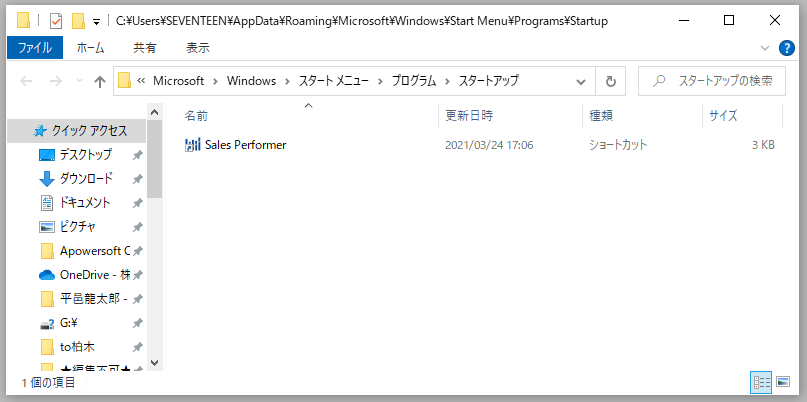
[スタートアップ]フォルダーが表示されたら、
|
| ③ |
Windows 10を再起動してサインインすると、
株式会社セブンティーン |